 AIでブログを育てる実践ノート

AIでブログ記事を書いてみたいと思っても、最初は少し不安になりますよね。
「AIで書いた記事はGoogleに評価されるのかな」「そのままWordPressに投稿して大丈夫かな」と迷う人も多いと思います。
結論からいうと、AIを使ってブログ記事を書くこと自体を怖がりすぎなくて大丈夫です。
ただし、AIに丸投げしてそのまま公開するのではなく、下書きを作るための相手として使うことが大切です。
この記事では、AIを使って1記事目の下書きを作る流れと、公開前に確認したいポイントを整理します。
- AIでブログ記事を書く前に決めること
- AIを使って1記事の下書きを作る流れ
- AIに任せてよい作業と、自分で確認する作業
- AI記事で注意したいGoogle評価と品質の考え方
- 初心者が最初にやりがちな失敗
AIは「完成記事を自動で作る道具」ではなく「下書きを手伝う道具」です
AIでブログ記事を書くときは、最初から完璧な記事を作ろうとしなくて大丈夫です。
まずは、次の流れを目標にすると進めやすくなります。
- 読者を決める
- 記事テーマを1つに絞る
- キーワードを1つ決める
- AIに見出し案を出してもらう
- 見出しの順番を自分で整える
- 本文の下書きを作る
- 事実確認と体験談を加える
- WordPressで下書き保存する
ここで大事なのは、AIに「完成したブログ記事を書いて」と一度で任せないことです。
見出し、本文、修正、チェックを分けて進めると、初心者でも記事を整えやすくなります。
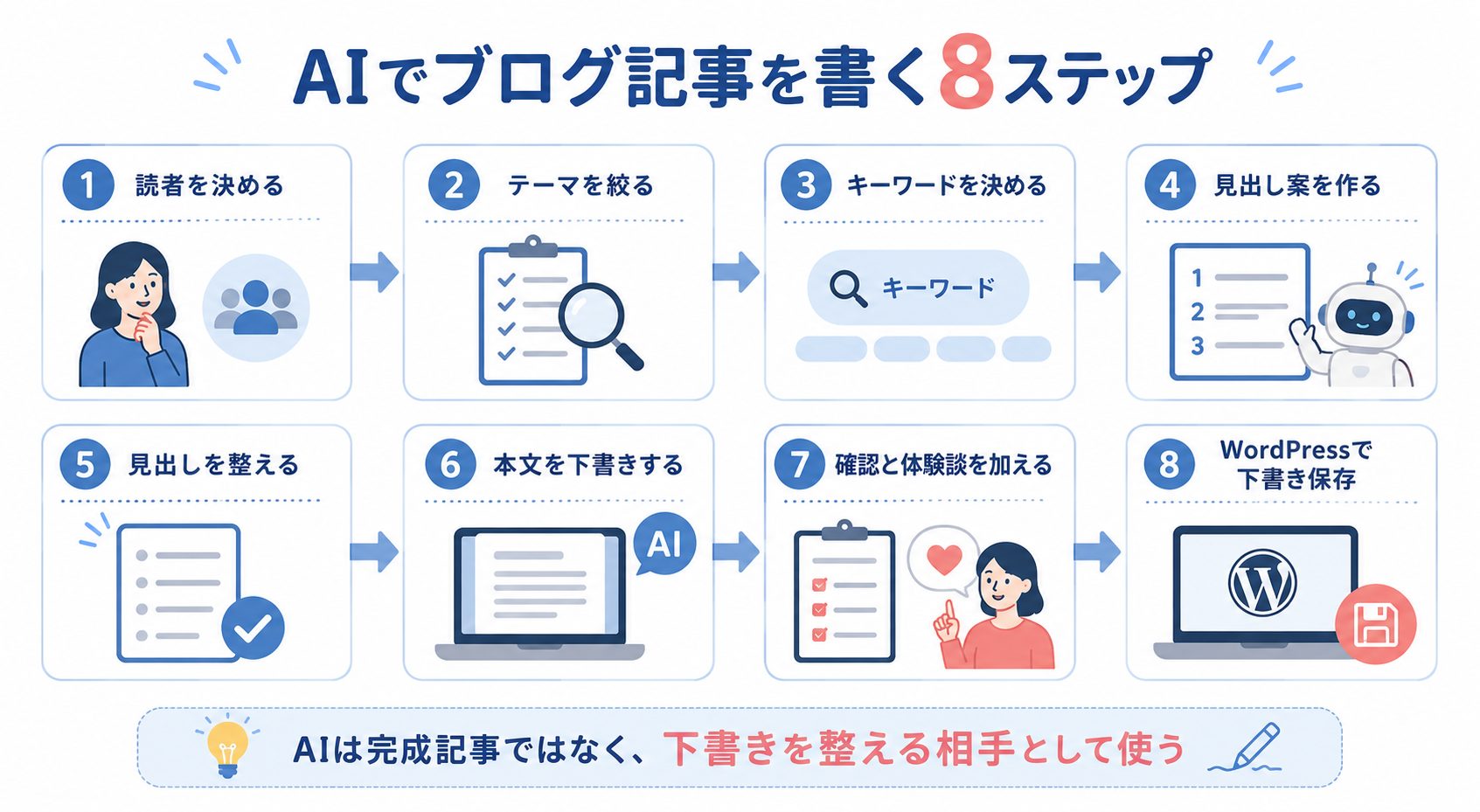
AIでブログ記事を書く前に決めておくこと
AIに依頼する前に、最低限決めておきたいことがあります。
ここを決めないままAIに頼むと、きれいな文章にはなっても、誰に向けた記事なのかがぼやけやすいです。
まず決めるのは、読者です。
難しく考えなくても大丈夫です。
たとえば、今回の記事なら読者は次のように考えられます。
WordPressブログを始めたばかりで、AIを使って記事を書いてもよいのか不安な人
「初心者向け」とだけ考えるより、どんな不安を持っている初心者なのかまで決めると書きやすくなります。
読者が決まると、AIへの依頼も具体的になります。
次に、記事テーマを決めます。
記事テーマとは「この記事で何について書くか」です。
初心者が迷いやすいのは、テーマを広げすぎることです。
| 広すぎるテーマ | 絞ったテーマ |
| AIでブログを成功させる方法 | AIでブログ記事の下書きを作る流れ |
| ブログで稼ぐ方法 | 初心者が1記事目を書く前に決めること |
| SEOに強い記事の作り方 | AI記事を公開前に確認するチェックリスト |
最初の記事では、収益化や上級SEOまで入れなくて大丈夫です。
まずは「1記事を下書きにする」くらいまで絞ると、読者にも伝わりやすくなります。
検索キーワードは、読者がGoogleで入力しそうな言葉です。
今回の記事なら、次のようなキーワードが考えられます。
- AI ブログ 書き方
- AI ブログ記事 書く流れ
- AI 記事作成 初心者
- ブログ AI 使っていい
- ChatGPT ブログ記事 書き方
ただし、キーワードを何度も詰め込む必要はありません。
初心者向けの記事では、キーワードよりも「読者の疑問に自然に答える流れ」を優先したほうが読みやすくなります。
最後に、記事のゴールを決めます。
今回の記事なら、ゴールは次のように置けます。
読者が、自分のブログテーマで1記事分の下書きをAIと一緒に作り始められる状態になる。
記事のゴールが決まると、余計な話を入れすぎずに済みます。
読者に最後に何をしてほしいのかを決めてから書くと、記事全体がまとまりやすくなります。
AIでブログ記事を書く基本の流れ
ここからは、AIでブログ記事を書く流れを8ステップで整理します。
初心者のうちは、この順番で進めれば大丈夫です。
まずは、読者が何に悩んでいるかを整理します。
AIに聞くときは、次のように依頼できます。
WordPressブログを始めたばかりで、AIを使って記事を書いてよいのか不安な初心者が感じやすい悩みを10個出してください。出てきた悩みを見て、「自分のブログの読者に合っているか」を確認します。
AIの答えをそのまま使うのではなく、読者に近い悩みだけを選ぶのがポイントです。
次に、記事テーマとキーワードをAIに伝えます。
たとえば、次のように依頼します。
記事テーマは「AIでブログ記事の下書きを作る流れ」です。
検索キーワードは「AI ブログ 書き方」です。
初心者向けに、記事で答えるべき疑問を整理してください。
テーマとキーワードを先に伝えると、AIの回答が広がりすぎにくくなります。
本文を書く前に、見出し案を作ります。
いきなり本文を書かせるより、先に見出しを作ったほうが記事の流れを確認しやすいです。
上記の読者向けに、初心者が安心して読める記事構成をH2・H3形式で作ってください。
結論を早めに出し、手順と注意点がわかる流れにしてください。
見出し案が出たら、読者が知りたい順番になっているかを見ます。
AIが作った見出しは、便利なたたき台です。
ただし、そのまま使うと話の順番が少し不自然になることがあります。
初心者向けなら、次の順番が読みやすいです。
- 不安への答え
- 最初に決めること
- 具体的な手順
- 注意点
- よくある失敗
- 次の行動
読者が「今の自分に必要な話だ」と感じられる順番に整えましょう。
見出しが決まったら、本文を作ります。
このときも、一度に全文を書かせなくて大丈夫です。
たとえば、H2ごとに次のように依頼します。
次の見出しについて、初心者向けに本文の下書きを書いてください。
1文は短めにし、専門用語はやさしく説明してください。

見出し:AIでブログ記事を書く前に決めておくこと
見出しごとに分けると、内容を確認しながら進められます。
AIは自然な文章を作れます。
ただし、情報が古かったり、間違った内容をそれらしく書いたりすることがあります。
特に、次の内容は必ず確認しましょう。
- Google検索に関する情報
- ツールの料金や機能
- WordPressのテーマやプラグインの仕様
- 法律、お金、健康にかかわる内容
- 公式規約やポリシー
Google検索に関する説明を入れる場合は、Google検索セントラルなどの公式情報を確認すると安心です。
AIの文章だけだと、どうしても一般論に寄りやすくなります。
そこで、自分の体験や判断を加えます。
たとえば、次のような内容です。
– 自分が最初に迷ったこと
– 実際に試してみてわかりにくかったこと
– 初心者ならここで止まりそうだと感じたこと
– 自分ならこの順番で進める、という判断
小さな体験で大丈夫です。
完璧な成功談よりも、実際に迷ったことを書いたほうが、初心者には役立つことがあります。
最後に、WordPressへ入れて下書き保存します。
最初から公開まで進めなくても大丈夫です。
まずは、下書き画面で次の点を確認しましょう。
– 見出しの順番は自然か
– 1文が長すぎないか
– スマホでも読みやすそうか
– 表や箇条書きで整理できる部分はないか
– 読者が次にやることがわかるか
初心者のうちは、「公開する」よりも「下書きに入れて読み直す」ところまでを最初の目標にすると安心です。
AIに任せてよい作業・自分で確認する作業
AIは便利ですが、全部を任せる道具ではありません。
私なら、AIには「たたき台づくり」を任せます。
一方で、事実確認や最終判断は自分で行います。
| 作業 | AIに任せてよいか | 注意点 |
|---|---|---|
| 読者の悩み出し | ◎ | 最後に自分の読者像と合っているか確認する |
| 記事テーマの整理 | ◎ | 広すぎる場合は人間が絞る |
| 見出し案の作成 | ◎ | そのまま使わず、順番を調整する |
| 本文の下書き | ○ | 事実確認と表現調整が必要 |
| タイトル案 | ○ | 誇大表現を避ける |
| メタディスクリプション案 | ○ | 内容とズレていないか確認する |
| 事実確認 | △ | AIだけに頼らず一次情報を見る |
| 体験談・感想 | × | 自分の経験を入れる |
| 最終公開判断 | × | 必ず人間が確認する |
AIは、ライターというより編集アシスタントに近い存在です。
ゼロから考える負担を軽くしてくれますが、読者に届ける責任は人間側にあります。
AIで書いた記事とGoogle評価の考え方
AIで記事を書くときに、多くの初心者が気になるのがGoogle評価です。
ここは不安になりやすいところですが、落ち着いて整理すれば大丈夫です。
Googleは、生成AIコンテンツそのものを一律に否定しているわけではありません。
Google検索セントラルでは、生成AIはトピックの調査や、オリジナルコンテンツの構成づくりに役立つ一方で、ユーザーへの価値を加えずに大量のページを作る使い方はスパムポリシーに違反する可能性があると説明されています。
つまり、大事なのは「AIを使ったかどうか」だけではありません。
読者にとって役立つ内容になっているか。
ここを確認することが大切です。
AIを使うと、短時間でたくさんの記事案を作れます。
ただし、検索順位だけを目的にして、価値の薄い記事を量産する使い方は避けたいところです。
初心者のうちは、記事数を増やすことよりも、1記事ずつ次の点を確認しましょう。
- 読者の悩みに答えているか
- 事実に誤りがないか
- 他サイトの言い換えだけになっていないか
- 自分の体験や判断が入っているか
- タイトルと本文の内容が合っているか
- 誇大表現になっていないか
まずは、少ない記事でも丁寧に整えることを優先して大丈夫です。
Googleは、有用で信頼性の高いコンテンツを作るために、「誰が、どのように、なぜ作ったか」を考えることをすすめています。
初心者向けに言い換えると、次のような確認です。
| 視点 | 確認すること |
|---|---|
| 誰が | 誰の経験や判断として書かれているか |
| どのように | AIを使った場合、どの工程で使ったか |
| なぜ | 検索流入だけでなく、読者の役に立つ目的があるか |
AIを使った記事でも、自分の経験や確認したことが入っていれば、読み手にとって信頼しやすくなります。
すべての記事でAI使用を大きく説明する必要はありません。
ただ、AIの使い方そのものが記事テーマに関わる場合は、どのように使ったかを書いたほうが読者に親切です。
たとえば、この記事なら次のように説明できます。
> この記事では、AIを記事構成の整理と下書き作成の補助として使い、最終的な内容確認と表現調整は人間が行っています。
このように書くと、読者も「AIで何をした記事なのか」を理解しやすくなります。
初心者がAI記事作成でやりがちな失敗
ここでは、初心者がつまずきやすいポイントを整理します。
先に知っておくと、最初の記事づくりで迷いにくくなります。
一番よくあるのは、AIに丸投げしてしまうことです。
〇〇についてブログを書いてくださいこの依頼だけでも文章は出てきます。
ただし、読者、キーワード、記事のゴール、文体が指定されていないため、一般的な文章になりやすいです。
AIに頼むときは、少なくとも次の4つを伝えましょう。
- 誰に向けた記事か
- 何について書くか
- どんな悩みに答えるか
- どんな文体にするか
SEOを意識すると、キーワードを何度も入れたくなることがあります。
しかし、不自然にキーワードを詰め込むと、読者にとって読みにくい記事になります。
初心者のうちは、キーワードの回数よりも、読者の疑問に順番に答えることを大切にしましょう。
AIの文章は、自然に見えても間違っていることがあります。
特に、ツールの料金やGoogle関連の情報は変わることがあります。
公開前に、公式サイトや一次情報で確認しましょう。
自信がない内容は、断定しすぎないことも大切です。
AIの文章だけだと、他の記事と似やすくなります。
そこで、自分の体験や考えを少しでも入れます。
たとえば、次のような一文で十分です。
実際に試してみると、最初から本文を書かせるより、見出し案を先に作ったほうが修正しやすいと感じました。
このような一文があるだけで、実践ノートらしさが出ます。
私の場合も、AIに記事の下書きを作ってもらったあと、そのまま公開しているわけではありません。
WordPressの編集画面を見ながら、文章のつながりを確認したり、挿入した画像がわかりやすいかを見直したりしています。
また、見出しやリスト、コード例などをテーマに合うブロックへ変換して、読みやすく整える作業もしています。
自分の作業は残りますが、それでもゼロから記事を書くより、投稿までの負担はかなり小さくなりました。
最初の記事から完璧を目指すと、なかなか進みません。
初心者がまず目指すのは、公開ではなく下書きで大丈夫です。
1記事目は、次の状態になれば十分です。
- 読者が決まっている
- 記事テーマが1つに絞れている
- 見出しの流れがある
- 本文のたたき台がある
- 自分で確認するポイントがわかっている
いきなり完璧にしなくて大丈夫です。
まずは、下書きに入れて読み直すところまで進めましょう。
まずは1記事を下書きするための簡単チェックリスト
最後に、AIで作った記事を下書きに入れる前のチェックリストを置いておきます。
| チェック項目 | 確認すること |
| 読者 | 誰に向けた記事か決まっているか |
| テーマ | 1記事で扱う内容が広すぎないか |
| キーワード | 自然な形で入っているか |
| 見出し | 読者が知りたい順番になっているか |
| 事実確認 | 公式情報や一次情報を確認したか |
| 体験談 | 自分の判断や迷いが入っているか |
| 表現 | 誇大表現や不安をあおる言い方がないか |
| 導線 | 次にやることが1つに絞られているか |
このチェックを全部完璧にする必要はありません。
ただ、公開前に一度見直すだけでも、記事の安心感はかなり変わります。
まとめ:まずはAIと一緒に1記事を下書きしてみよう
AIでブログ記事を書くときは、丸投げしなくて大丈夫です。
むしろ、最初はAIを「下書きを手伝ってくれる編集アシスタント」と考えると使いやすくなります。
この記事の流れをまとめると、次の通りです。
- 読者を決める
- 記事テーマを1つに絞る
- キーワードを1つ決める
- AIに見出し案を出してもらう
- 見出しの順番を自分で整える
- 本文の下書きを作る
- 事実確認と体験談を加える
- WordPressで下書き保存する
まずはここからで大丈夫です。
完成記事を一気に作ろうとせず、1つのテーマを決めて、AIに見出し案を出してもらいましょう。
そのあと、自分の体験や確認したことを加えて、WordPressの下書きに入れるところまで進めてみてください。