

「WordPressでブログを始めたいけど、何から手をつければいいか分からない」
そう感じている方も多いのではないでしょうか。
ネットで検索すると情報が多すぎて、どれが正しいのか迷ってしまいます。私も最初はそう感じていました。
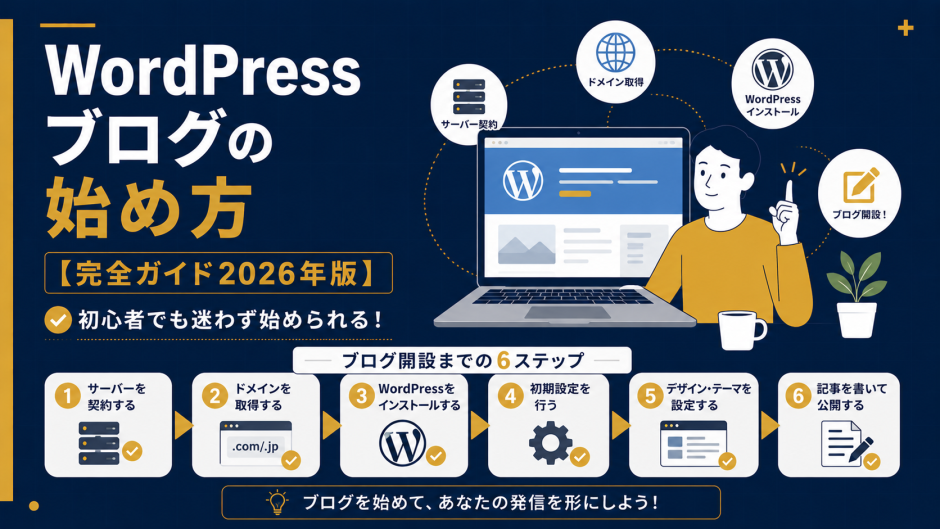
このガイドでは、サーバー選び(mixhost・ConoHa WINGの比較)からドメイン取得・WordPress設置・初期設定・最初の記事公開までを順番に解説します。手順通りに進めれば、今日中にブログを開設できるようになります。
- 初期費用と月額費用の目安
- mixhostとConoHa WINGの違い
- レンタルサーバーとドメインの選び方
- WordPressをインストールする手順
- 最初にやっておきたい初期設定
- 初心者向けの基本プラグイン
- 無料テーマと有料テーマの選び方
- 最初の記事を公開するまでの流れ
- ブログ開設後にやるべきこと
WordPressブログを始めるために必要なもの
まず全体像を把握しておきましょう。
| 必要なもの | 役割 | 費用の目安 |
|---|---|---|
| レンタルサーバー | ブログのデータを保存・公開する場所 | 月額 678円〜(36ヶ月契約・キャンペーン適用時) |
| ドメイン | ブログのアドレス(例:ai-shacho-techo.com) | .com取得1,628円、更新2,178円の例あり(サーバーとセットで無料になる場合あり) |
| WordPress | ブログを管理・執筆するソフトウェア | 無料 |
ドメイン料金は取得会社・種類・初年度/更新年度によって異なります。サーバー契約とセットで無料ドメイン特典が使えるサービスもあります。申し込み前に対象条件を確認しましょう。
WordPressブログは、WordPress本体は無料ですが、レンタルサーバー代とドメイン代がかかります。
最初の1年はおおよそ11,000〜15,000円前後を見ておくと安心です。
キャンペーンや契約期間によって料金は変わるため、申し込み前に公式サイトで最新料金を確認してください。
ConoHa WINGのWINGパックは対象ドメイン最大2個が契約中無料のため費用を抑えやすいです。
ただし初回キャンペーン料金(12ヶ月941円等)は更新時には変わる場合があるため、申し込み前に公式サイトで更新料を確認してください。
mixhostは更新後にサーバー代1,518円にドメイン更新料(.comは年2,178円)が加わります。
Step 1:レンタルサーバーを選んで申し込む
最初の判断がサーバー選びです。ここを間違えると後から移転が大変になります。
副業ブログのスタートに必要な条件は3つです。
- 表示が速い(遅いと読者が離脱する)
- WordPressが簡単にインストールできる
- 費用が月1,000円前後に収まる
この条件を満たすサービスとして、私が実際に使っている mixhost と、国内シェアNo.1グループ運営の ConoHa WING の2択が現実的な選択肢です。それぞれの特徴を比較してから申し込みましょう。
2サービスを主要項目で比較しました。
| 比較項目 | mixhost スタンダード | ConoHa WING ベーシック |
|---|---|---|
| 月額(12ヶ月契約・初回) | 968円 | 941円(キャンペーン適用時) |
| 月額(36ヶ月契約・初回) | 858円 | 678円(キャンペーン適用時) |
| 更新料(12ヶ月) | 1,518円 | 更新時の公式料金を確認(通常料金表では1,089円) |
| ドメイン特典 | 対象条件により初年度1個無料 | WINGパック:最大2個が契約中無料(2つ目は対象TLD限定) |
| Webサーバー技術 | LiteSpeed(高速) | Apache + nginx |
| WordPress簡単設置 | クイックスタート・cPanel対応 | かんたんセットアップ対応 |
| 国内シェア | 中規模 | 国内シェアNo.1グループ運営 |
| サポート | メール・チャット | 電話・メール・チャット |
料金は執筆時点(2026年5月)の税込価格です。キャンペーン割引が適用される場合があります。申し込み前に公式サイトで確認してください。
長期運営でコストを抑えたいならConoHa WING、表示速度を重視するならmixhostが有利に働く可能性があります。ドメインを2つ確保したい場合もConoHaが合理的な選択になります。
私が実際に使っているのは mixhost スタンダードプランです。LiteSpeedを採用しており、LiteSpeed Cacheとの相性が良く、HTTP/3という新しい通信規格にも対応しています。
実際にこのブログをGoogle PageSpeed Insightsで計測した結果、2026年5月8日時点でデスクトップ100点・モバイル97点が出ています。計測条件で変動しますが、表示速度を重視する方に向いています。
申し込みの詳細手順は、mixhostの詳細レビュー記事で解説しています。
ConoHa WINGは国内ホスティングシェアNo.1グループのGMOインターネットが運営するレンタルサーバーです。36ヶ月契約(一括前払い)のキャンペーン適用時は月額換算678円と、2サービスの中で最も月額換算が安くなります。
もう一つの大きな強みはWINGパックで対象ドメイン最大2個が契約中無料(2つ目は対象TLD限定)になる点です。ブログ用と別のサイト用など、2つのドメインを使い分けたい方にはとくにメリットがあります。
更新料については、初回キャンペーン料金とは異なる場合があるため、申し込み前に公式サイトで最新料金を確認してください。
電話サポートがあるため、困ったときに人に聞きたい方にも向いています。
Step 2:ドメインを取得する
ドメインとはブログのアドレスのことです(例:ai-shacho-techo.com)。
mixhost・ConoHa WINGどちらでも、サーバー契約と同時にドメインを取得できます。
ConoHa WINGのWINGパックなら対象ドメイン最大2個が契約中無料のため、サーバー申し込み画面でそのまま設定するのが最も効率的です。
mixhostも対象条件により初年度無料になる場合があります。
| 項目 | 推奨 |
|---|---|
| 拡張子(TLD) | .com が最もメジャーで信頼性が高い |
| 文字数 | 短く覚えやすいもの(20文字以内を目安に) |
| 内容 | ブログのテーマや自分の名前を含めると覚えてもらいやすい |
ドメインは一度決めると変更が難しいです。後悔しないよう、3〜5案を比較してから決めることをおすすめします。
日本語ドメインはPunycode変換されるだけで、必ずリンクが機能しないわけではありませんが、SNSやメールでURLが長く読みにくくなるため、英数字ドメインが無難です。
Step 3:WordPressをインストールする
サーバーの準備が整ったら、WordPressをインストールします。どちらのサーバーでも、申し込み時にWordPressをまとめて設定できる機能があります。
mixhostでは申し込み時にWordPressクイックスタートを利用できます。サイト名・ユーザー名・パスワードを入力するだけで、WordPressが立ち上がります。
クイックスタートを使わなかった場合は、mixhostの管理画面(cPanel)から以下の手順でインストールできます。
申し込み完了メールに記載されているURLからcPanelにアクセスします。
左側メニューの1番下にある「WordPress Manager by Softaculous」をクリックします。

「Custom Install」をクリックして以下を入力します。
- インストール先ドメイン:取得したドメインを選択
- サイト名:ブログのタイトル(後から変更可能)
- 管理者ユーザー名:「admin」は使わないこと(セキュリティリスク)
- 管理者パスワード:英数字・記号を混ぜた12文字以上
- 管理者メールアドレス:通知を受け取るアドレス

数十秒でインストールが完了します。完了画面に表示されるWordPress管理画面のURL(例:https://yourdomain.com/wp-admin)をブックマークしておきましょう。
ConoHa WINGでは申し込み時にWordPressかんたんセットアップを利用できます。申し込み画面でサイト名・ユーザー名・パスワードを設定するだけで、サーバーとWordPressが同時に立ち上がります。
申し込み後に管理画面からインストールする場合は、以下の手順で進めます。
申し込み完了後に届くメールに記載されているURLから、ConoHaコントロールパネルにアクセスします。
左メニューの「サイト管理」→「サイト設定」→「WordPress」タブをクリックします。「+WordPress」ボタンから新規インストールを開始します。
以下の情報を入力します。
- インストール先ドメイン:取得したドメインを選択
- サイト名:ブログのタイトル(後から変更可能)
- ユーザー名:「admin」は使わないこと(セキュリティリスク)
- パスワード:英数字・記号を混ぜた12文字以上
- メールアドレス:通知を受け取るアドレス
数分でインストールが完了します。完了後に表示されるWordPress管理画面のURL(例:https://yourdomain.com/wp-admin)をブックマークしておきましょう。
Step 4:WordPress の初期設定をする
WordPressをインストールしたら、最低限の初期設定を行います。
最初から細かく設定しすぎる必要はありません。
公開前に最低限確認したいのは、SSL化、パーマリンク、サイトタイトル、検索エンジンへの表示設定の4つです。
ここまで整えてから記事を書き始めれば、あとから大きく直す手間を減らせます。
SSL化とは、URLが http:// から https:// になることです。設定されていないサイトはブラウザ上で「保護されていない通信」と表示されることがあります。
mixhost・ConoHa WINGどちらも無料SSLを利用できます。WordPress管理画面の「設定 > 一般」を開き、サイトURLが https:// で始まっていることを確認しましょう。

パーマリンクとは各記事のURLの形式のことです。
「設定 > パーマリンク」を開き、「投稿名」を選択して保存します。
| 設定値 | URL例 | 推奨 |
|---|---|---|
| 数字ベース | /archives/123 |
✗ |
| 日付と投稿名 | /2026/05/08/post-name |
✗ |
| 投稿名 | /post-name |
◎ |

「設定 > 一般」でサイトタイトルとキャッチフレーズを設定します。検索結果に表示されるため、ブログのテーマが伝わる内容にしましょう。

「設定 > 表示設定」を開き、「検索エンジンがサイトをインデックスしないようにする」のチェックが外れていることを確認します。チェックが入っていると、検索結果に表示されにくくなります。

Step 5:プラグインを導入する
プラグインとはWordPressに機能を追加するアプリのようなものです。初心者が最初に検討したい基本プラグインと、サーバー別キャッシュ候補を紹介します。
| カテゴリー | プラグイン名 | 役割 | 対応サーバー |
|---|---|---|---|
| SEO | Rank Math | SEO設定やメタ情報の管理、目安スコアの確認ができる | 共通 |
| セキュリティ | Wordfence Security | 不正ログイン対策やマルウェアスキャンを補助 | 共通 |
| キャッシュ | LiteSpeed Cache | mixhostのLiteSpeed環境に最適化された高速化プラグイン | mixhost |
| キャッシュ | W3 Total Cache | nginx環境でも動作する汎用キャッシュプラグイン | ConoHa WINGなど(必要時) |
| お問い合わせ | WPForms | 読者からの問い合わせフォームを簡単作成 | 共通 |
| バックアップ | UpdraftPlus | Google DriveなどにWordPressを自動バックアップ | 共通 |
キャッシュプラグインはサーバーによって推奨が変わります。mixhostはLiteSpeed Cacheが最適です。ConoHa WINGはまずコントロールパネルの標準キャッシュ機能を確認し、追加が必要な場合はW3 Total Cache等を慎重に検討してください。同カテゴリーのプラグインを2つ同時に有効化しないよう注意してください。
WordPress管理画面の「プラグイン > 新規追加」から、プラグイン名で検索してインストール・有効化します。
同じカテゴリーのプラグインを2つ同時に入れないでください。たとえばSEOプラグインをRank MathとYoast SEOの両方を有効化すると競合して動作が不安定になります。
Step 6:テーマ(デザイン)を選ぶ
テーマとはブログの見た目を決めるデザインテンプレートです。
| テーマ名 | 特徴 |
|---|---|
| Cocoon | 日本製・高機能・無料。副業ブログ初心者にも人気が高い |
| Lightning | シンプルで軽量。カスタマイズしやすい |
| テーマ名 | 価格 | 特徴 |
|---|---|---|
| SANGO | 14,800円前後(買い切り) | デザインが洗練されている。このブログでも使用。購入経路やキャンペーンにより変動あり |
| AFFINGER6 | 14,800円(買い切り) | アフィリエイト特化。収益化に強い機能が豊富 |
| THE THOR | 16,280円(買い切り) | SEO・デザイン・速度のバランスが良い |
価格は執筆時点です。購入前に公式販売ページで確認してください。
最初は無料テーマから始めて問題ありません。 ブログが軌道に乗ってから有料テーマに移行する判断で十分です。ただし、テーマの移行は手間がかかるため、最初から有料テーマを選ぶのも合理的な選択です。
Step 7:最初の記事を書いて公開する
環境が整ったら、記事を書き始めましょう。
「投稿 > 新規追加」をクリックするとエディター画面が開きます。タイトルと本文を入力し、右側の「公開」ボタンをクリックすれば公開完了です。
完璧を求めすぎないことが大切です。 最初の記事が検索上位に入ることはほぼありません。書いて、公開して、改善するサイクルを回すことに慣れることが最初のゴールです。
まずは自分が経験したこと・調べたことを1,000〜2,000文字で書いてみましょう。
最初は完璧な1記事を目指すより、まず5〜10記事を目安に書いてみるのがおすすめです。
プロフィール記事、ブログのテーマに関する基礎記事、体験談、比較記事を少しずつ増やすと、サイト全体の方向性が見えやすくなります。
副業ブログで収益化までの流れを知りたい方は、ロードマップ記事も参考にしてください。
よくある質問
- mixhostとConoHa WINGはどちらを選べばいいですか?
- コストを最優先するならConoHa WING(36ヶ月一括前払い・キャンペーン適用時で月換算678円)、表示速度を最優先するならmixhost(LiteSpeed採用)が向いています。ドメインを2つ取得したい場合もConoHa WINGが有利です。どちらも初心者が安心して使えるサービスです。迷ったらどちらかを選んで始め、後から移行する選択も可能です。
- WordPressは無料ですか?
- WordPressのソフトウェア自体は無料です。費用がかかるのはレンタルサーバー代とドメイン代のみです。ConoHa WINGのWINGパックでは対象ドメイン最大2個が契約中無料のため、初年度の出費を抑えやすいです。なおサーバー代はキャンペーン適用時で月678円〜(36ヶ月契約)ですが、更新時は公式料金が適用されます。最初の1年で約10,000〜15,000円が目安です。
- プラグインはいくつ入れても大丈夫ですか?
- 数が多いほど表示速度が落ちる可能性があります。同じカテゴリーのプラグインは1つに絞り、必要最小限の構成を心がけましょう。本記事で紹介したプラグインを基本セットとしてください。キャッシュはmixhostはLiteSpeed Cacheが最適です。ConoHa WINGはまず標準キャッシュ機能を確認し、不足があればW3 Total Cache等を慎重に検討してください。
- 無料テーマと有料テーマはどちらがいいですか?
- 最初は無料テーマ(Cocoonなど)で始めて問題ありません。ブログが軌道に乗り、デザインや機能に不満が出てきたタイミングで有料テーマへの移行を検討するのが合理的です。ただしテーマ移行は手間がかかるため、最初から長く使えるテーマを選ぶのも一つの選択です。
WordPressブログを始めた後にやること
WordPressブログを開設したら、次は記事を増やしながらアクセス状況を確認していきます。
最初から収益だけを追うより、まずは読者の悩みに答える記事を積み上げることが大切です。
- プロフィール記事を書く
- まず5〜10記事を公開する
- Google Search Consoleに登録する
- GA4でアクセスを確認する
- 関連記事同士を内部リンクでつなぐ
- ASPに登録して収益導線を作る
AIを使って記事作成を効率化したい方は、AIでブログ記事を書く方法も参考にしてください。
まとめ
WordPressブログを始めるために必要な手順をまとめます。
| Step | 内容 | 所要時間 |
|---|---|---|
| 1 | サーバーを選んで申し込む(mixhost または ConoHa WING) | 10〜15分 |
| 2 | ドメインを取得する | 5分 |
| 3 | WordPressをインストールする | 5〜10分 |
| 4 | 初期設定をする(SSL・パーマリンクなど) | 15〜20分 |
| 5 | プラグインを導入する | 20〜30分 |
| 6 | テーマを選ぶ | 30〜60分 |
| 7 | 最初の記事を書いて公開する | 2〜4時間 |
全部で3〜6時間あれば、今日中にブログを公開できます。(ドメイン反映やSSL反映に時間がかかる場合があります)
サーバー選びに迷ったら、コスト重視ならConoHa WING、速度重視ならmixhostを選んでください。どちらを選んでも、この記事の手順で同じようにWordPressを始められます。
最初の一歩を踏み出すことが一番難しく、一番大切です。
難しく考えすぎず、まずは好きなことをブログに書いてみましょう。