


「Claude Codeが気になるけど、プログラマーじゃないと使えないんじゃ…」と思っていませんか。
実際に使い始めてみると、ブログ記事の生成から画像管理まで、コーディング経験が少ない方でも、用途を絞れば活用しやすいことがわかりました。
この記事では、Claude Codeの基本から、Windowsへのインストール手順、ブログへの実践活用まで、順を追って解説します。
- Claude Codeの概要と4つの利用形態(CLI・Web・デスクトップ)
- 料金プランの選び方(Pro $20〜Max $200の違い)
- Windowsでのインストール手順(5ステップ)
- 副業ブログでの実際の活用ワークフロー
Claude Codeとは?4つの利用方法を整理する
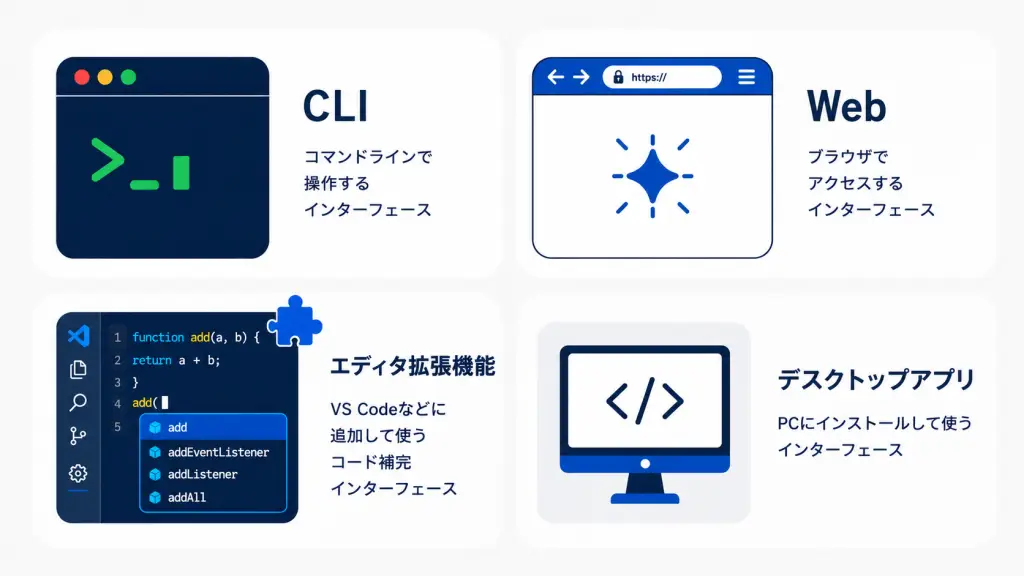
Claude CodeはAnthropicが開発したAIコーディングエージェントです。
単純なチャットボットではありません。権限設定や確認を挟みながら、コード生成・編集・テスト・Git操作を支援できます。もともとは開発者向けのツールですが、ブログ記事の自動生成やWordPressへの投稿自動化など、ブログ運営にも使用できています。
主な利用方法はデスクトップアプリ・Webアプリ・エディタ拡張機能・CLI(コマンドライン)です。
| 利用方法 | アクセス方法 | 向いている用途 |
|---|---|---|
| デスクトップアプリ | 公式サイトからダウンロード | Mac/Windowsからクリックで操作できる |
| Webアプリ | claude.ai/code | 外出先で使いたい |
| エディタ拡張機能 | Visual Studio Codeなどのエディタ | ファイルの変更をリアルタイムで確認 |
| CLIツール | ターミナル・PowerShell | 繰り返し作業の自動化、他ツールと組み合わせた活用 |
CLAUDE.mdというファイルに指示内容・ルールを書いておけば、毎回近い前提で作業を始めやすくなります。
Claudeはチャット画面でやり取りするAIアシスタントです。質問への回答や文章作成が得意ですが、あなたのパソコン上のファイルには触れません。
一方、Claude Codeはファイルシステムへの直接アクセスと複数ファイルの同時編集が可能です。エディタがなくてもターミナルから単独で動かせるため、開発作業をまるごとサポートできます。
Claude Codeでできること
Claude Codeでできることは大きく5つ。
プログラミング経験がなくても活用できる機能が多いので、まず全体像を把握しておきましょう。
指示文(プロンプト)を書くと、PythonやJavaScriptなどのコードを自動生成します。
エラーが出たコードを貼り付けると、原因を特定して修正案を提示してくれます。
私自身、WordPressへの自動投稿スクリプトをゼロから作成する際にこの機能を使いました。日本語で目的を伝えることで、コード作成や修正を進めやすくなります。
複数ファイルの一括処理が得意です。
「このフォルダにある記事ファイルをすべてHTMLに変換して」という指示を出すと、自動で処理してくれます。
単純な名前変更や移動だけでなく、条件分岐を含む処理も自然言語で指示できます。
Claude Codeは、プロジェクト内のファイルを参照しながら記事を生成できます。
私の運用では、CLAUDE.md(指示書)・ペルソナ定義・ブランドガイドを読み込ませた上で記事を書かせています。
この仕組みで1記事あたり生成から投稿まで30〜40分前後を実現しています。手書きと比べると作業時間が約3分の1。ブログ投稿の時間効率を大きく変わりました。
バージョン管理の自動化。
コミット・プッシュ・ブランチ作成などのGit操作を自然言語で指示できます。承認設定に応じて、コミット操作まで支援できます。
MCP(Model Context Protocol)という仕組みを使うと、ブラウザ操作の自動化やデータ取得にも対応できます。
対応サーバーを設定すれば、Notionとの連携、Google Analyticsの連携やWeb検索の自動化なども可能です。
活用の幅は設定次第で大きく広がります。
料金プラン比較【2026年5月時点】
Claude Codeは無料プランでは利用できません。利用するには最低でもProプランへの加入が必要です。
| プラン | 月額(USD) | 円換算(目安) | Claude Code |
|---|---|---|---|
| Free | $0 | 0円 | 使用不可 |
| Pro | $20 | 約3,000円 | 利用可 |
| Max 5x | $100 | 約15,000円 | 使用量5倍 |
| Max 20x | $200 | 約30,000円 | 使用量20倍 |
| Team | $25/席〜 | 約3,750円〜 | 複数人向け |
※円換算は2026年5月時点の目安です。実際の請求額は為替レートにより変動します。
個人のブログ運用であればProから試すのが現実的です。
使用量の上限に達した場合は一時的に制限されます。制限に当たる頻度が高くなったらMaxへの移行を検討するのが良いかと思います。
リセットのタイミングはプランや利用状況によって異なるため、表示される残量・制限メッセージを確認してください。
Windowsへのインストール手順【5ステップ】
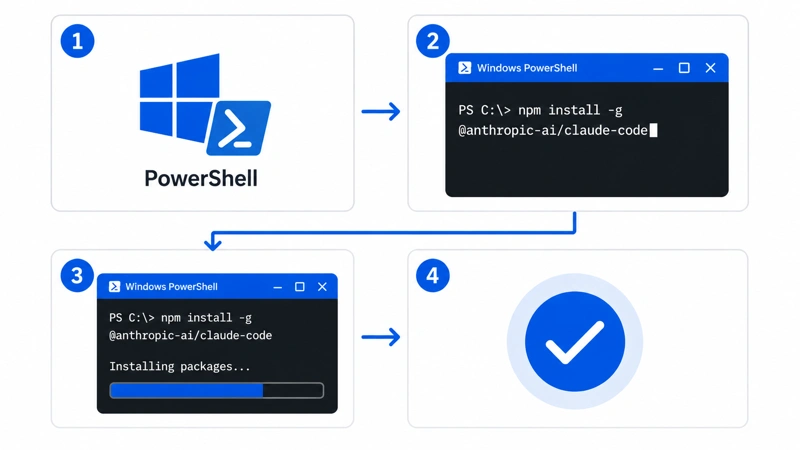
Claude CodeのWindowsへのインストールは、PowerShellから1コマンドで完了します。ネイティブインストーラーを使う場合、Node.jsは不要です。npm経由でインストールする場合はNode.js 18+が必要になります。公式ではGit for Windowsの導入が推奨されており、未導入の場合はPowerShellへのフォールバックで動作します。
claude.aiにアクセスし、アカウントを作成します。
無料アカウントでも登録できますが、Claude Codeを使うにはProプラン以上($20/月〜)へのアップグレードが必要で、サブスクリプションの登録はクレジットカード払いです。
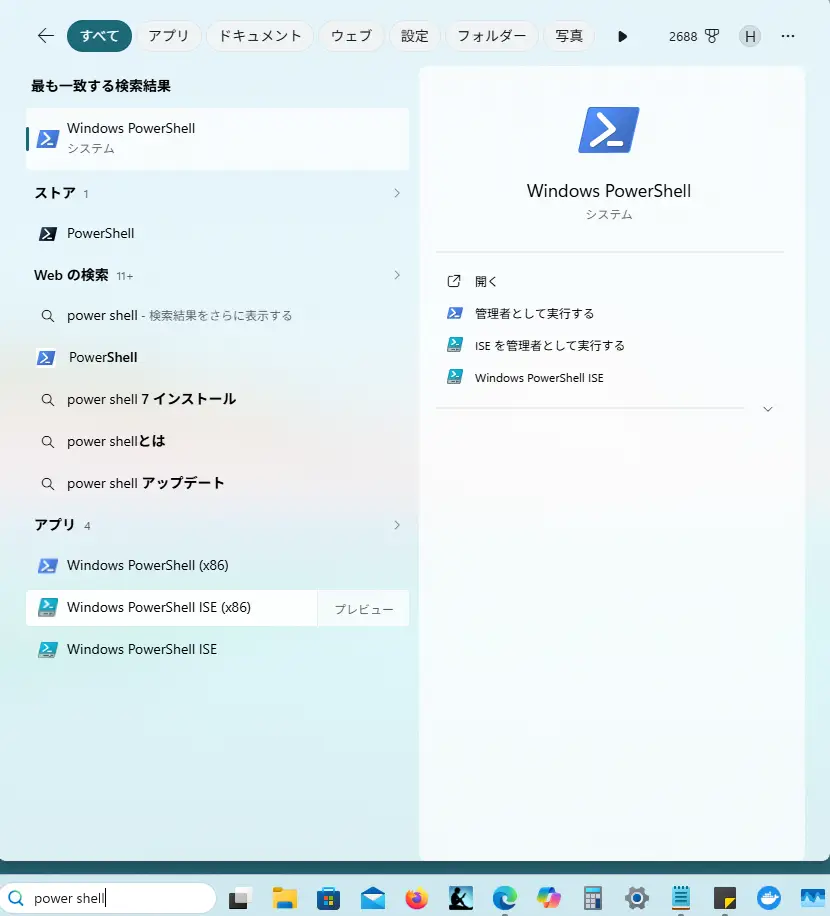
Windowsのスタートメニューで「PowerShell」を検索して起動します。権限エラーが出る場合は、公式ドキュメントの案内に沿って対処してください。
PowerShellに以下のコマンドを貼り付けてEnterを押します。自動でClaude Codeがダウンロード・インストールされます。
irm https://claude.ai/install.ps1 | iex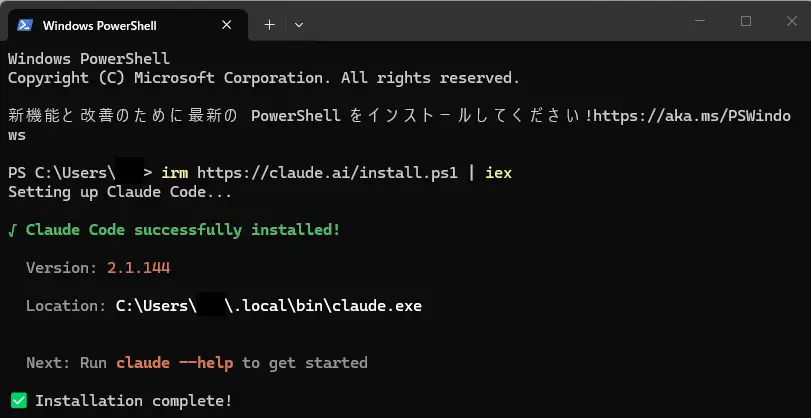
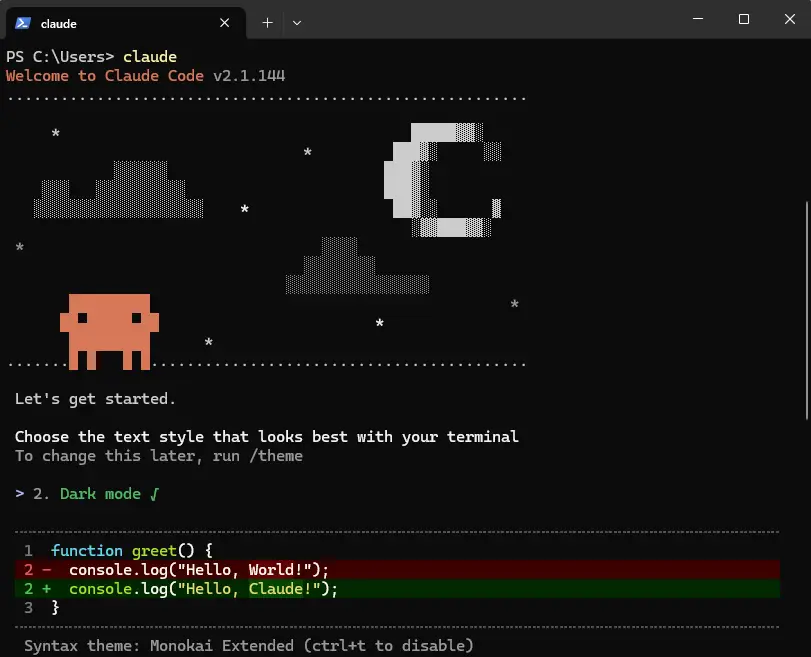
ターミナルで claude と入力してEnterを押すと、ブラウザが自動で開きます。
AnthropicアカウントにログインしてClaude Codeを認証します。認証後、ターミナルに戻ると操作できる状態になります。
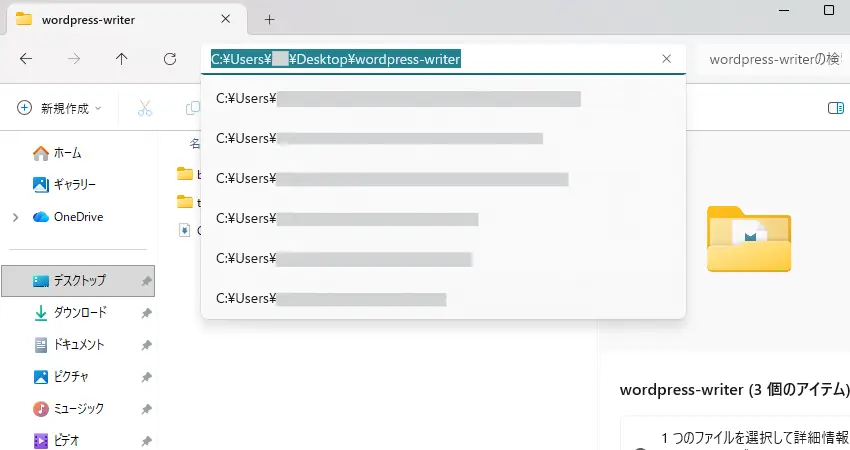
作業したいフォルダのパスをコピーし、PowerShellに「cd フォルダのパス」貼り付けてEnterを押します。
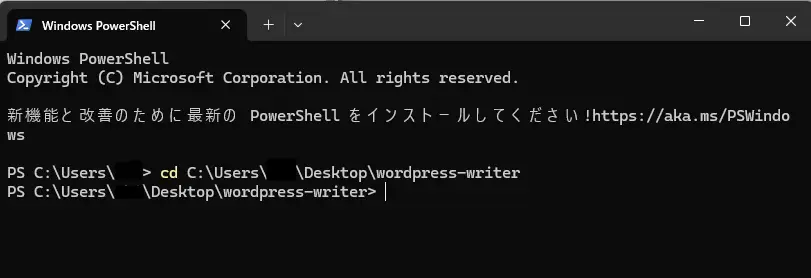
移動してから claude コマンドを実行します。
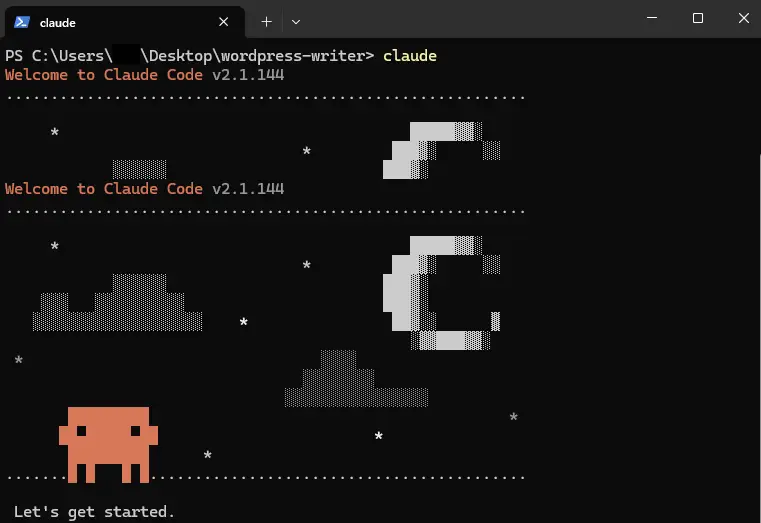
Claude Codeがそのフォルダを「プロジェクト」として認識し、ファイル操作を開始できます。ブログ運営なら記事ファイルを置いているフォルダを指定します。
基本的な使い方
起動したら、まず日本語で話しかけてみましょう。
「このフォルダにある.mdファイルの一覧を教えて」「記事の下書きを書いて」など、自然な日本語の指示で動きます。英語が苦手でも始めやすいです。
Claude Codeには専用のコマンドが用意されています。以下がよく使うものです。
| コマンド | 動作 |
|---|---|
/help | コマンド一覧を表示 |
/init | CLAUDE.mdを自動生成 |
/review | コードやファイルをレビュー |
/clear | 会話履歴をリセット |
/status | 使用量・状態を確認 |
CLAUDE.mdは、Claude Codeへの「指示書」ファイル。
プロジェクトフォルダのルートに置くと、Claude Codeが起動時に自動で読み込みます。「ですます調で書く」「記事は5,000字以上」「ファイルは下書きフォルダに保存する」といったルールを一度書いておけば、毎回同じ条件で動いてくれます。
ブログ運営では、この設計が作業効率を左右する重要なポイントになります。丁寧に設計すれば、その後の執筆作業の手戻りを減らしやすくなります。
副業ブログで実際に使っているワークフロー
「使い方はわかったけど、実際どう使うの?」という疑問に正直に答えます。
私が「AI社長の手帳」を運営するにあたり、Claude Codeをこう使っています。
- キーワードを決める(keyword.mdを参照)
- claudeを起動して執筆指示を入力
- Claude Codeがペルソナ定義・ブランドガイド・執筆スタイルガイドを自動読み込み
- ドラフト生成(所要10〜20分)
- 品質チェック(数値・料金・リンクを手動確認、5〜10分)
- wp-post.pyでWordPressに下書き投稿(所要2〜3分)
このフローで1記事を公開するのにかかる時間は、合計30〜40分程度です。手書きで同品質の記事を書くと3〜4時間かかっていました。
- 指示書(CLAUDE.md)を一度作れば、毎回構成を考え直す手間がなくなる
- 数値・料金・日付などは必ず目視で確認が必要(AIの回答だけでは最新情報が保証されない)
よくある質問
- Claude Codeは無料で使えますか?
- 無料プランでは利用できません。Proプラン($20/月、約3,000円)以上への加入が必要です。まずProプランで始めて、使用量が足りなくなったらMax 5xへの移行を検討するのが現実的です。
- プログラミング経験がなくても使えますか?
- 使えます。基本操作はすべて日本語で指示できます。ただし「何をしたいかを明確に言語化する力」は必要です。プログラミングの知識よりも、目的を具体的に伝える力の方が重要です。
- WindowsとMacどちらでも使えますか?
- どちらでも使えます。Windows(PowerShell)・Mac(ターミナル)・Linux(bash)の3つに対応しています。デスクトップアプリ版もMac/Windows両対応です。
- ChatGPT ProプランとClaude Code(Proプラン)はどう違いますか?
- ChatGPT ProはOpenAIのサービスで、Claude CodeはAnthropicのサービスです。Claude Codeはファイルシステムへの直接アクセスと複数ファイルの一括操作ができる点が最大の違いです。副業ブログの自動化ワークフローを作りたいなら、Claude Codeの方が向いています。
- AIで書いた記事はGoogleにペナルティを受けますか?
- Googleは作成方法そのものより、独自性・有用性・信頼性を重視すると説明しています。AI生成であること自体はペナルティ理由になりません。ただし、事実確認を省いた低品質コンテンツは評価されにくくなります。生成後の確認と編集が前提です。
- Claude Codeの使用量上限に達したらどうなりますか?
- 一時的に利用制限がかかります。リセットのタイミングはプランや利用状況によって異なります。表示される残量・制限メッセージを確認してください。制限に頻繁に引っかかる場合は、Max 5x($100/月)への移行を検討してください。
まとめ
Claude CodeはAnthropicが提供するAIコーディングエージェントです。
CLI・Web・デスクトップアプリの3形態で利用でき、Proプラン($20/月)から使い始められます。Windowsへのインストールはネイティブインストーラー1コマンドで完了することが多いです。
副業ブログ運営に使う場合、CLAUDE.mdに指示書を設定しておくことで、記事生成から投稿まで半自動化できます。私自身、この仕組みで1記事あたりの作業時間を手書きの約3分の1に短縮しました。
まず試すならProプラン($20/月)への加入とインストールから始めてみてはいかがでしょうか。

