
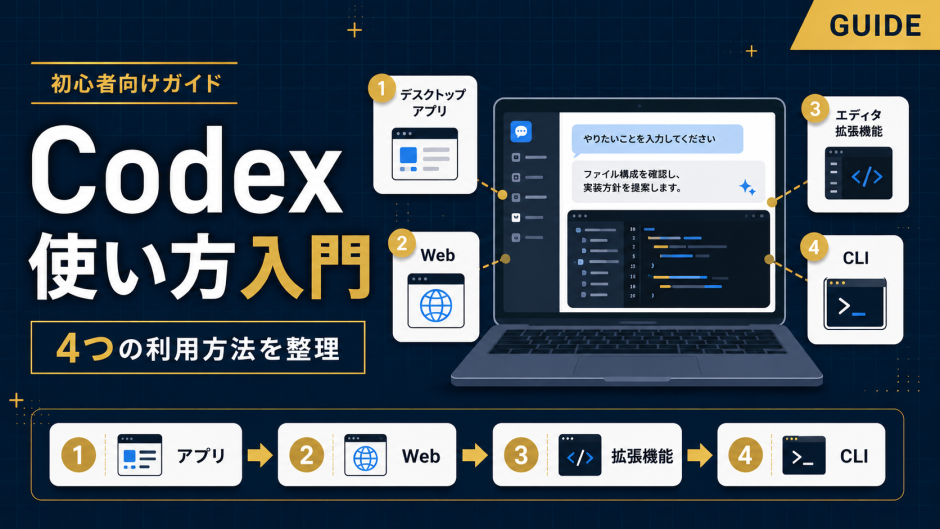

「CodexってOpenAIのAIツールらしいけど、ChatGPTと何が違うの?」と思っていませんか。
Codexは、OpenAIが提供するAIコーディングエージェントです。ChatGPTとは異なり、ファイルの読み書きや複数ファイルの同時編集ができます。Free/Goプランでも限定的に使える場合がありますが、実用的にはPlus以上が目安です。
この記事では、Codexの基本概要から、CLIとアプリの違い、Windowsでのインストール手順、ブログへの活用方法まで整理して解説します。
- 初心者向けに、CodexアプリとCodex CLIの2つの入口を整理
- CodexとClaude Codeを比較してどちらを選ぶか
- 料金プラン(ChatGPT Plus/Proで使える範囲)
- Windowsでのインストール手順(CLIとアプリの2通り)
- 副業ブログ・ライティングへの実際の活用方法
Codexとは?4つの利用方法
CodexはOpenAIが開発したAIコーディングエージェントです。
自然言語(日本語)で指示を出すと、コードの生成・ファイルの編集・コマンドの実行などを自律的にこなします。「エージェント」という言葉が示すとおり、単なる回答生成ではなく、実際に手を動かして作業を進めるツールです。
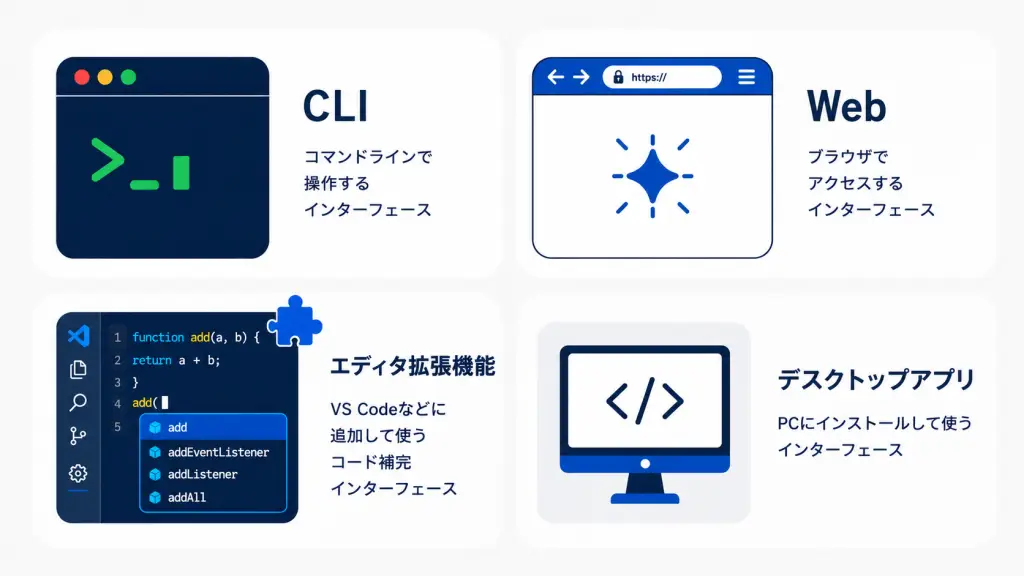
主な利用方法はデスクトップアプリ・Webアプリ・エディタ拡張機能・CLIです。
| 入口 | アクセス方法 | 特徴 |
|---|---|---|
| Codexアプリ | デスクトップアプリ | チャット形式でわかりやすい |
| Web | chatgpt.com/codex | 外出先からアクセス可能 |
| エディタ拡張機能 | Visual Studio Codeなどのエディタ | ファイルの変更をリアルタイムで確認できる |
| Codex CLI | ターミナル・PowerShell | 繰り返し作業の自動化や、他のツールと組み合わせた活用 |
CLIはコマンドラインに慣れているエンジニア向け、Codexアプリ・Webはコマンドに不慣れな初心者でも使いやすい設計になっています。ブログ目的ならアプリ・Web版から始めるのが無難です。
ChatGPTは「会話型AI」で、質問への回答や文章作成が得意です。
一方、Codexは「AIコーディングエージェント」で、プロジェクトのファイルに直接アクセスして編集・実行までできます。
ChatGPTに「コードを書いて」と頼んでも、貼り付けは自分でする必要があります。
Codexは承認設定に応じて、ファイルの編集まで自動で進めてくれます。
2026年時点ではWindowsネイティブのCodexアプリが提供されています。
WSL(Windows Subsystem for Linux)を使わずに動作するため、Windowsユーザーでも始めやすくなっています。
以前はLinux環境の構築が必要でしたが、いまはアプリのインストールだけで始められます。最新の対応状況は公式サイトで確認してください。
CodexとClaude Codeの違い
「CodexとClaude Code、どちらを使えばいいの?」と迷う方は多いと思います。結論から言うと、どちらを普段使いしているサービスで選ぶのがよいかと思います。
| 比較項目 | Codex | Claude Code |
|---|---|---|
| 提供元 | OpenAI | Anthropic |
| 基盤モデル | GPT系 | Claude系 |
| 実用目安プラン | Free/Goは限定利用、Plus以上が目安 | Claude Pro($20/月〜) |
| CLI形式 | あり(Codex CLI) | あり(Claude Code CLI) |
| Webアプリ | あり(chatgpt.com/codex) | あり(claude.ai/code) |
| Windows対応 | ✅(Microsoft Storeアプリ) | ✅(デスクトップアプリ) |
| 指示書ファイル | AGENTS.md | CLAUDE.md |
ChatGPTをすでに使っているなら→Codex。利用中のChatGPTプランに含まれる範囲で試せます。
Claudeをすでに使っているなら→Claude Code。同じアカウントで連携できるため、移行コストがかかりません。
ブログ運営において、私はClaude CodeとCodex両方使っています。
Claude Codeはキーワードから記事を作成からブログ投稿まで使い、Codexは調査・記事の構成確認・表現の調整として使っています。
料金プラン【2026年5月時点】
Codexの利用はChatGPTのプランに含まれています。
Free/Goプランでも限定的に使える場合がありますが、安定して使うならPlus以上が目安です。Plusに含まれる範囲で使い始められます。
| ChatGPTプラン | 月額 | Codex利用 | 使用量上限 |
|---|---|---|---|
| Free / Go | $0〜 | 限定的 | 低い |
| Plus | $20/月 | 利用可 | 標準 |
| Pro | $200/月 | 利用可 | 大きい |
| Business / Enterprise | 要確認 | 利用可 | チーム向け |
※Business/EnterpriseのCodex料金は構成が変わりやすいため、公式価格ページで確認してください。Codex CLIをAPI経由で利用する場合は、別途トークン従量課金が発生します。
月に10〜20本程度のテキスト生成・コード支援用途であれば、Plusプラン($20/月)から試すのが現実的です。使用量上限に達すると一時的に制限がかかります。上限に近づいた場合は、利用画面や制限バナーで案内を確認してください。
ChatGPT PlusはCodex以外にも画像生成・音声・Deep Research・プロジェクトなど多くの機能を含みます。すでにChatGPTを使っている方には追加投資なしで試せる点が最大のメリットです。
Windowsへのインストール手順
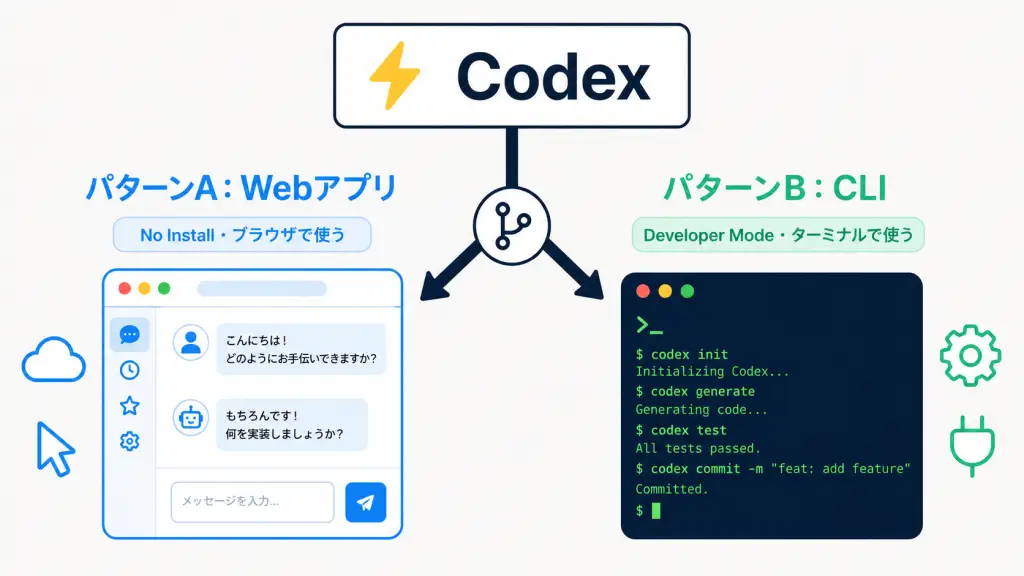
Codexを使い始める方法は「Codexアプリ・Web」と「CLI(コマンドライン)」の2通りあり、初めての方にはアプリ・Web版をおすすめします。
openai.comにアクセスし、アカウントを作成します。
Codexアプリ・Webを安定して使うにはPlusプラン($20/月)以上が目安です。クレジットカード払いで登録できます。
こちらにアクセスし、「Windows版をダウンロードする」をクリックします。
ダウンロード後、ファイルをクリックします。
Microsoft Storeの画面で「入手」ボタンをクリックしてインストールしましょう。


アプリを起動してChatGPTアカウントでサインインします。
ログイン後すぐに作業フォルダを指定して使い始めることができます。

Node.js公式サイトにアクセスし、「Windowsインストーラー(.msi)」をクリックします。ダウンロードが完了したらインストーラーを開きます。

基本的には全部Nextで問題ありません。
注意点として、Custom Setupという画面で「Add to PATH」にチェックが入っていることを確認してからNextをクリックしてください。
Windowsキーを押して、以下を入力します。
PowerShellWindows PowerShellが表示されるので開きます。
PowerShellに以下を入力します。
node -v例えばv24.2.0(v+数字)が表示されていればインストールされています。
PowerShellを起動し、以下を貼り付けます。
npm install -g @openai/codex成功すると「added 〇〇 packages ~」と表示されます。
インストールされたこと確認するには以下をPowerShellに貼り付けてください。数字が表示されれば成功です。
codex --versionPowerShellを起動して、以下を貼り付けます。
codex初回起動時にブラウザが開くので、ChatGPTアカウントでログインすると利用開始できます。
基本的な使い方
起動したら、日本語でやりたいことを入力して進められます。
「このPythonファイルのバグを直して」「フォルダ内の全.txtファイルを一覧表示して」などと指示すると、Codexが実際にファイルを操作しながら進めます。
AGENTS.mdはCodexにおける「指示書ファイル」です。Claude CodeのCLAUDE.mdに相当します。
プロジェクトルートや配下のAGENTS.mdをCodexが読み込み、記載したルールに従って動作します。「常に日本語で回答する」「出力ファイルはoutput/フォルダに置く」といった定型指示をここにまとめておくと、毎回入力する手間がなくなります。
AGENTS.mdを実際にどう書けばいいか、ブログ運営向けの具体例まで知りたい方は、こちらの記事で詳しく解説しています。
| コマンド | 動作 |
|---|---|
codex | 対話モードで起動 |
/status | 使用量・残り制限を確認 |
/help | コマンド一覧を表示 |
/clear | 会話履歴をリセット |
ブログ・ライティングへの活用
「ブログに使うなら、Codexをどう活用するか?」という疑問に答えます。
Codexはコーディング向けに設計されていますが、テキストファイルの生成・編集もできます。
たとえば、記事の構成メモ(outline.txt)を作成しておき、「このアウトラインをもとにブログ記事の下書きをdraft.mdに書いて」と指示できます。Markdownファイルへの直接書き込みができるため、記事の骨格づくりに向いています。私が試したところ、アウトラインから約800〜1,000字の下書きを数分で生成できました。短い下書き作成では大きな差を感じにくい場面もありますが、ChatGPTユーザーが追加コストゼロで試せる点が強みです。
どちらのエージェントも使いやすいですが、使うたびにそれぞれの違いを感じたので以下のように使い分けています。
Claude Codeが書く長文は読みやすいため、編集者としての立ち位置で利用しています。
CodexはMCPなしで最新の情報を確認できるので、制作管理者としての立ち位置で利用しています。
- Codex:文章のチェック、データ整理など
- Claude Code:記事の執筆関連メイン
よくある質問
- Codexアプリ・WebとCodex CLIの違いは何ですか?
- Codex CLIはターミナル(PowerShell)から操作するコマンドライン版です。Codexアプリ・Webはブラウザやデスクトップアプリから操作できます。初心者はアプリ・Web版、スクリプト連携・自動化を考えているならCLI版を選んでください。
- Codexは無料で使えますか?
- Free/Goプランでも限定的に利用できる場合がありますが、実用的にはPlus($20/月)以上が目安です。すでにPlusを使っている方は追加費用なしで試せます。利用可能範囲は変わる場合があるため、公式サイトで最新情報を確認してください。
- プログラミング知識がなくても使えますか?
- Web/アプリ版であれば、プログラミング知識が少なくても始めやすいです。日本語でやりたいことを入力して進められます。CLI版はターミナル操作の基礎知識があると便利ですが、必須ではありません。
- Claude Codeと比べてどちらが初心者に向いていますか?
- Codexの方がとっつきやすい側面があります。ChatGPTアカウントがあればすぐ試せるためです。ただし、ブログ記事の自動化・品質統一を目的とするなら、CLAUDE.mdの仕組みが充実しているClaude Codeの方が長期的に使いやすいと感じています。
- WindowsでCodexは使えますか?
- 使えます。2026年時点ではMicrosoft Store版が提供されており、WSL(Windows Subsystem for Linux)なしでWindowsネイティブに動作します。CLIはNode.js+npmでインストールできます。最新の対応状況は公式サイトで確認してください。
- AGENTS.mdとCLAUDE.mdの違いは何ですか?
- どちらも「AIへの指示書ファイル」ですが、AGENTS.mdはCodex用、CLAUDE.mdはClaude Code用です。役割は同じで、プロジェクトの動作ルールをファイルに書いておくことで、毎回同じ設定で起動させる仕組みです。
まとめ
CodexはOpenAIが提供するAIコーディングエージェントです。
ブログへの活用では、テキストファイルへの直接書き込みやAGENTS.mdによる定型指示の自動化が有効です。
まず試すなら、ChatGPT Plus加入後にMicrosoft Storeからアプリをインストールするのが手軽な始め方のひとつです。
Claude CodeとCodexはどちらも月$20前後の有料プランから実用的に試しやすいです。実際に両方を試して、自分のワークフローに合う方を選んでください。

