


mixhostを選んだ次のステップは、WordPressを立ち上げることです。
mixhostはWordPressクイックスタート機能を備えており、申し込みと同時に最短90秒でWordPressサイトを作成できます。
ただし、ドメインやSSLの反映には時間がかかる場合があります。
私が最初に迷ったのは「どのプランにするか」でした。
料金表だけ見ていてもピンとこなくて、バックアップの有無という軸で考えたら一気に選びやすくなります。
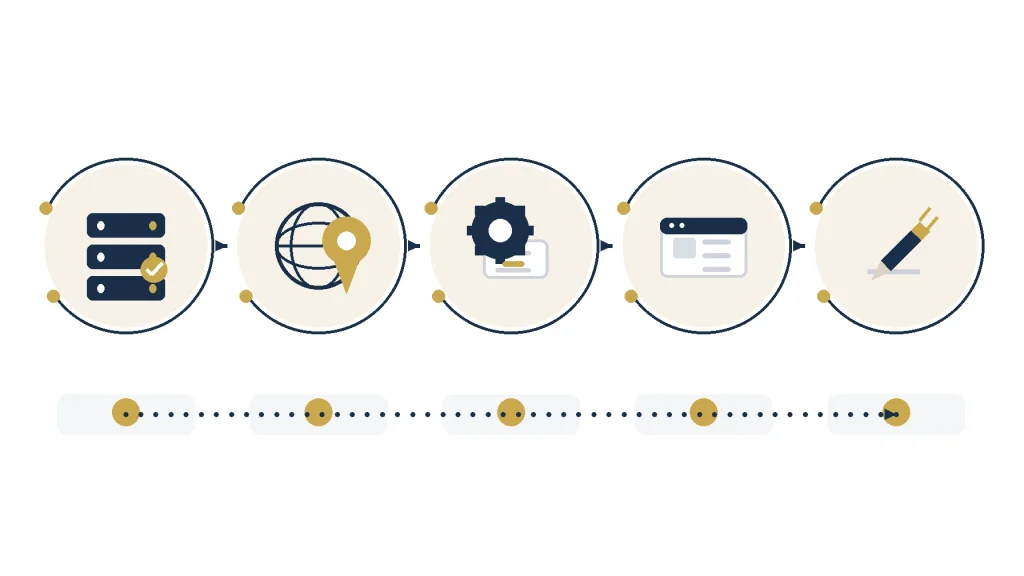
そのあたりも含めて、申し込みから最初の記事を書くまでの流れを解説します。
- mixhostのプラン選択と契約期間の考え方
- 申し込みから支払いまでの手順
- WordPressクイックスタートの使い方
- WordPressの初期設定(パーマリンク・テーマ・セキュリティ)
- mixhost環境で入れておきたいプラグイン
- 開設後1週間でやっておくこと
mixhostでWordPressを始める前に決めること
申し込みを進める前に、2つだけ決めておくとスムーズです。
ひとつ目は、独自ドメインです。
WordPressブログには独自ドメイン(例: yourblog.com)が必要です。mixhostでは申し込みと同時にドメインも取得できます。
ドメイン名はブログのテーマに関係するキーワードを含めるか、自分の名前・屋号にするのがよいです。
後から変更すると検索順位に影響するため、慎重に決めてください。
ふたつ目は、ブログのテーマ(ジャンル)です。
何について書くか大まかに決めてから申し込むと、ドメイン名選びにも迷いがなくなります。
「副業ブログ」「趣味ブログ」「仕事の専門知識を活かしたブログ」など、大きな方向性だけで十分です。
mixhostの評判や実際の使用感はこちらのレビュー記事で詳しく紹介しています。申し込み前にあわせてご確認ください。
まず選ぶべきプランと契約期間
mixhostには4つのプランがあります。副業ブログを始めるなら、スタンダードかプレミアムが現実的な選択肢です。
| プラン | 3ヶ月契約(月額換算・初回) | 12ヶ月契約(月額換算・初回) | 36ヶ月契約(月額換算・初回) | バックアップ | テストサイト |
|---|---|---|---|---|---|
| ライト | ¥715 | ¥594 | ¥495 | × | × |
| スタンダード | ¥1,188 | ¥968 | ¥858 | 〇 | × |
| プレミアム | ¥1,298 | ¥1,078 | ¥968 | 〇 | 〇 |
| ビジネス | ¥2,068 | ¥1,628 | ¥1,408 | 〇 | 〇 |
※ 2026年5月22日時点の初回契約価格です。更新時は通常価格に変わります。最新の価格は公式サイトをご確認ください。全プランに無料SSLと稼働率99.99%保証があります。データ転送やリソースは公正使用ポリシーの範囲で利用できます。
ブログを始めるなら、スタンダードで十分です。
私は最初、ライトプランでも十分か迷いました。
ただ、ブログを始めたばかりの時ほど設定ミスや削除ミスが起きやすいので、バックアップがあるスタンダードを基準に考えました。
自動バックアップがあれば、万一のときも元に戻せます。
ライトはバックアップ面で不安が残るため、初心者はスタンダード以上の方が安心です。
プレミアム以上を選ぶと「テストサイト作成」機能が使えます。
WordPressのテーマやプラグインを本番環境に適用する前にテストできるため、慣れてきたら検討する価値があります。
最低契約期間は3ヶ月です。申込画面では契約期間分の一括前払いが基本で、月額表示は月あたり換算です。 価格の割安さは12ヶ月以上で大きく差が出ます。
- まず試したい: 3ヶ月契約(割高だが短期で試せる)
- 続ける前提なら: 12ヶ月以上(割安・更新の手間が少ない)
私は12ヶ月で契約しています。3ヶ月で試して、続けると判断した時点で長期に切り替えるのもよい選択です。
ConoHa WINGとの詳細な比較はこちらです。
mixhostの申し込み手順
プランと契約期間が決まったら、申し込みを進めます。手元に用意するものはクレジットカードだけです。
mixhostにアクセスし、「今すぐ申し込む」または「WordPressクイックスタート」を選択します。申し込み画面でプランと契約期間を選択してください。
新規ドメインを取得する場合は、希望のドメイン名を入力して空き確認を行います。
すでに他社でドメインを持っている場合は「すでに持っているドメインを使う」を選択してください。.com/.net/.jpなど主要なTLDが利用できます。
氏名・住所・メールアドレス・パスワードを入力します。
メールアドレスはサーバー管理の通知が届く重要な連絡先です。普段から確認できるアドレスを入力してください。
クレジットカード情報を入力して申し込みを完了させます。
申し込み後、登録メールアドレス宛に「サービス開始のお知らせ」が届きます。サーバー管理に必要な情報が届くため、削除せず保管してください。
WordPressクイックスタートの使い方
mixhostの管理パネルにログインすると、WordPressの自動インストール機能が使えます。
最短90秒でWordPressサイトを作成できます。 ただし、ドメインやSSLの反映には別途時間がかかる場合があります。
申し込み完了メールに記載されているURLから管理パネルにアクセスします。IDとパスワードはメールに記載されています。
管理パネルのトップ画面から「WordPressクイックスタート」を選択します。インストール先ドメインを確認して、次に進みます。
以下の項目を入力します。
- サイトタイトル:ブログの名前(後で変更可)
- ユーザー名:WordPress管理画面のログインID(adminは避ける)
- パスワード:管理画面のパスワード(強固なものを設定)
- メールアドレス:管理通知用(サーバー登録と同じでOK)
ユーザー名に「admin」を使うのはセキュリティ上のリスクがあります。別の文字列を設定してください。
インストールが完了すると、WordPress管理画面へのURLが表示されます。「yourdomain.com/wp-admin」にアクセスして、Step 3で設定したユーザー名とパスワードでログインしてください。
WordPressにログインして最初にやる初期設定
WordPressにログインしたら、記事を書く前に以下の設定を済ませてください。後から変更すると検索順位やリンク構造に影響するものが含まれています。
パーマリンクとは、記事URLの構造設定です。
後から変更はできますが、既存URLがすべて変わるためリダイレクト対応が必要になります。最初に決めておくのが安全です。
設定場所:「設定」→「パーマリンク」→「投稿名」を選択して保存。
これで「yourdomain.com/記事スラッグ/」の形式になります。
日本語URLは避け、英数字のスラッグを使うことを推奨します。
初期状態でいくつかのプラグインが入っています。
「Akismet」と「Hello Dolly」は初期プラグインですが、Akismetは利用条件・プランの確認が必要なため使わない場合は無効化で構いません。
Hello Dollyは削除で問題ありません。
「設定」→「一般」からサイトタイトルとキャッチフレーズを確認・更新します。
キャッチフレーズは空欄のままでも構いません。
mixhost環境で入れておきたいプラグイン
mixhostはLiteSpeedウェブサーバーを採用しています。
この環境に最適化されたプラグインを使うと、他ホストでは得られないパフォーマンスの恩恵を受けられます。
mixhostを使うなら、まず入れるべきプラグインです。
LiteSpeedサーバーと直接連携するキャッシュ・高速化プラグインで、ページ表示速度の改善が期待できます。
画像最適化・ブラウザキャッシュ・CSS/JS圧縮もこの1本でカバーできます。
インストール後、設定→「プリセット」で「推奨設定」を適用するだけで動作します。
SSL化がうまく反映されない場合や混在コンテンツ対策が必要な場合に検討します。
クイックスタート利用時はSSL対応が不要なケースもあります。
画像をアップロードする際に自動で圧縮・最適化するプラグインです。
LiteSpeed Cacheでも画像最適化は可能ですが、アップロード時の圧縮はこちらで補完できます。
LiteSpeed Cacheを入れた場合、WP Fastest CacheやW3 Total Cacheなど他のキャッシュプラグインは不要です。
複数のキャッシュプラグインを同時に使うと競合してサイトが壊れることがあります。
| プラグイン | 役割 | mixhostとの相性 |
|---|---|---|
| LiteSpeed Cache | キャッシュ・高速化・画像最適化 | ◎(LiteSpeed専用機能あり) |
| Really Simple SSL | SSL設定の自動化 | ○ |
| EWWW Image Optimizer | 画像アップロード時の圧縮 | ○ |
開設後1週間でやること
WordPressが立ち上がった後、最初の1週間は「土台づくり」に集中します。記事を書き始めるよりも先にやるべきことがあります。
ブログをGoogleに認識させるために、Google Search Consoleへの登録とサイトマップ送信が必要です。
登録しないとGoogleがブログを発見するのに時間がかかります。
Search Consoleでプロパティを追加し、サイトマップ(通常「sitemap.xml」)を送信します。
SEO系プラグイン(Yoast SEOやAll in One SEO)を入れると自動でサイトマップが生成されます。
アクセス数を計測するために、GA4の設定を行います。
Site Kit by GoogleプラグインでGA4とSearch Consoleをまとめて連携できます。
ブログの信頼性に関わります。「誰が書いているか」を伝えるプロフィールページは、最初の数記事と同時期に作っておくのが望ましいです。
プロフィールページとトップページが整ったら、最初の記事を公開します。
完璧を目指さず、短くても構わないので公開することが先です。
Googleへのインデックス登録はSearch Consoleの「URL検査」から手動でリクエストできます。
ブログ全体の収益化ロードマップはこちらです。記事をどの順番で書けばいいかも含めて解説しています。
よくある質問
- 月払いで契約できますか?
- 現在の申込画面では、契約期間分の一括前払いが基本です。月額表示は月あたり換算です。まず試したい場合は3ヶ月契約を選んでください。続けると判断したタイミングで12ヶ月以上の長期契約に切り替えると割安になります。
- 独自ドメインは別途費用がかかりますか?
- はい、ドメイン費用は別途かかります。.comドメインは年間1,000〜2,000円程度が目安です。mixhostの申し込み画面でドメインも同時に取得できます。すでに他社でドメインを取得している場合は、それをそのまま使えます(ネームサーバーの設定変更が必要)。
- ライトプランでも副業ブログは運営できますか?
- 技術的には可能ですが、推奨しません。ライトプランにはバックアップ機能が含まれていません。万一の際にデータを復元できないリスクがあります。スタンダード以上を選ぶことをおすすめします。
- 後からプランをアップグレードできますか?
- できます。管理パネルからプランを変更できます。ただし変更可否や精算条件は時期・契約内容で変わるため、申込画面またはサポートで確認してください。まず安いプランで始めて、必要に応じてアップグレードする方法もあります。
- WordPressを複数インストールできますか?
- できます。全プランでマルチドメイン・複数WordPressインストールに対応しています。1つのサーバー契約で複数のブログを運営することも可能です。
まとめ
mixhostでのWordPress開設は、プランを決めて申し込めば最短90秒でサイトを作成できます。
サーバー側の作業はかなり簡略化されています。つまずきやすいのはドメイン反映・SSL・WordPress初期設定です。
この記事のポイントをまとめます。
- 副業ブログにはスタンダード以上を推奨(バックアップが含まれるため)
- 最低契約期間は3ヶ月。長期なら12ヶ月以上で割安になる
- WordPressクイックスタートで、申し込み時にWordPressサイトを作成できる
- LiteSpeed Cacheを入れると、mixhost環境で表示速度改善が期待できる
- 開設後1週間はSearch Console・GA4の設定を優先する
ブログが立ち上がったら、次は収益化の準備です。
私が開設直後にまずやったのはSearch Consoleへの登録とASPへの申請でした。
記事を書きながら収益導線を整えていくと、方向性がぶれにくくなります。