


Claude Codeは、ターミナルで動くAIコーディングアシスタントです。
ファイルを直接編集し、コマンドを実行し、コードを生成する。多くの作業を、自然な会話に近い形で進められます。
「プログラマー向けのツールでしょ?」と感じる方も多いと思います。私も最初はそう思っていました。
使い始めたきっかけは地味で、記事の下書きファイルを開いて見出しを直す、という作業からです。
「自分でキーボードを打つ時間が減ったな」と気づいたのは、使い始めて1週間ほど経った頃でした。
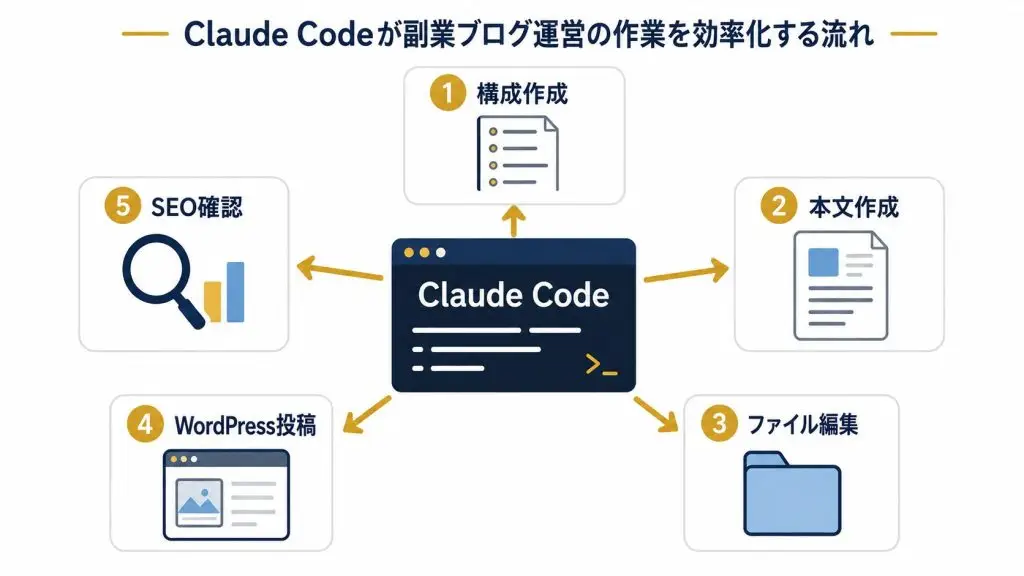
気づけば副業ブログの記事執筆・構成作成・WordPressへの投稿まで、ひととおりの作業をClaude Codeで進めるようになっていました。
このブログ「AI社長の手帳」は、2026年5月時点で17本の記事をClaude Codeで執筆しています。この記事もその一つです。
- Claude Codeのインストール手順(Windows / Mac 対応)
- 基本コマンドと使い方のコツ
- 副業ブログで実際に使っている場面7選
- CLAUDE.mdによるカスタマイズ方法
- ChatGPT・Codex・Copilotとの使い分け
- 料金・利用条件・よくある質問
Claude Codeとは何か|入門記事との違い
Claude Codeは「ターミナル上で動くAIエージェント」です。ファイルシステムやコマンドラインに直接アクセスし、指示に応じてファイルを編集したり、コマンドを実行したりします。
ブラウザ版のClaudeやChatGPTとの最大の違いは、ファイルに直接触れることです。
ブラウザ版は「回答を返すだけ」ですが、Claude Codeはプロジェクトフォルダの中に入り込んで、実際に作業します。
なお、ファイル編集やコマンド実行は、内容に応じて事前に確認が求められます。
| 比較軸 | Claude Code | Claude(Web版) |
|---|---|---|
| ファイル編集 | できる | できない |
| コマンド実行 | できる | できない |
| 継続的な作業 | ローカルプロジェクトで得意 | 会話・プロジェクト機能で継続可。ただしローカルファイル編集・コマンド実行は不可 |
| プロジェクト全体の把握 | できる | 貼り付けた範囲のみ |
| 操作方法 | ターミナル | ブラウザ |
初めてClaude Codeを知った方は、まず概念から理解できる入門記事をご覧ください。
この記事では、概要を理解した方を対象に、実際に導入してブログ運営や日常作業に使う手順を解説します。
Claude Codeのインストール・初期設定手順
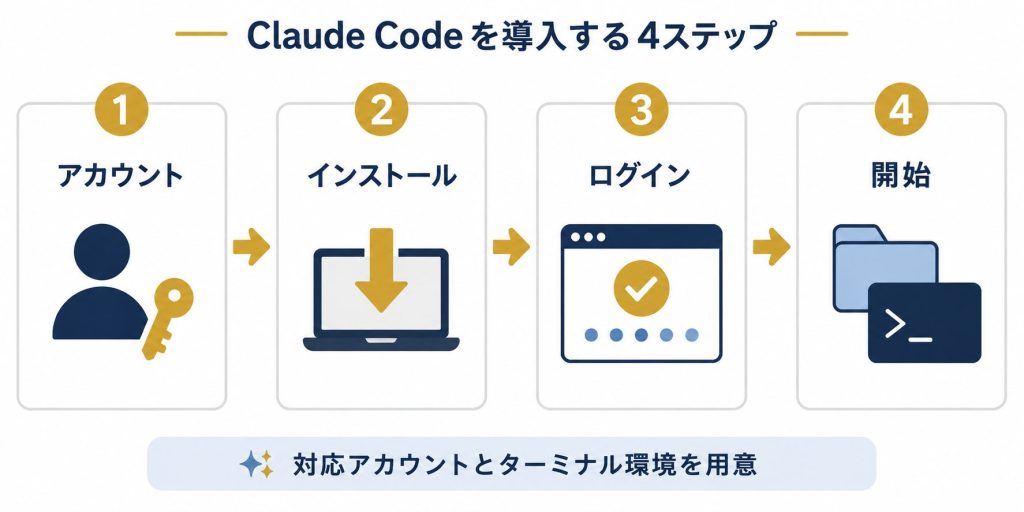
インストールは4ステップで完了します。必要なのは対応アカウント(Pro / Max / Team / Enterprise、またはClaude Console)と、ターミナルを開ける環境だけです。
Claude Codeは無料プランでは使えません。
利用には Pro / Max / Team / Enterprise、またはClaude Console などの対応アカウントが必要です。
個人利用ならProプランから始められます。
2026年5月22日時点ではProは月額$20(年払い換算で月$17)です。価格は変更される可能性があるため、申し込み前に 公式ページ をご確認ください。
ターミナル(またはPowerShell)を開き、以下のコマンドを実行します。
Windows(PowerShell):
irm https://claude.ai/install.ps1 | iexMac / Linux / WSL:
curl -fsSL https://claude.ai/install.sh | bashネイティブインストールは自動更新が有効になるため、常に最新バージョンを使えます。
一方、HomebrewやWinGetで入れた場合は手動でのアップデート確認が必要です。
Windowsの方は Git for Windows も合わせてインストールすると、Bashツールが使えるようになります。
インストール完了後、ターミナルで以下を実行します。
claude初回起動時にログイン画面が表示されます。Step 1で加入したアカウントでサインインしてください。
ログイン情報はシステムに保存されるため、次回以降は不要です。
作業したいフォルダに移動してから claude を実行します。
cd your-project
claude
フォルダ内のファイルを読み込んだ状態でセッションが始まります。
「このプロジェクトは何をしていますか?」と聞くと、構造を把握してくれます。
Claude Codeの基本の使い方
セッションを開始したら、ターミナルに話しかけるだけです。コマンドを覚える必要はほとんどありません。
よく使うコマンドだけ押さえておくと、作業がスムーズになります。
| コマンド | 動作 |
|---|---|
claude | インタラクティブセッションを開始 |
claude "タスク" | 1回限りのタスクを実行して終了 |
claude -c | 最新の会話を続ける |
claude -p "質問" | 1回質問して終了(スクリプト向き) |
/help | コマンド一覧を表示 |
/clear | 会話履歴をリセット |
/login | アカウントを切り替える |
「〜してください」より、条件を添えると精度が上がります。
例えば「記事を書いてください」より「5,000字以上・ですます調・読者は副業初心者という条件で記事を書いてください」のほうが意図に近い出力になります。
CLAUDE.mdにこの条件をあらかじめ書いておけば、毎回指示する手間もなくなります。
Claude Codeでできること7選
私がよく使っているのは、記事下書きの修正・内部リンクの確認・WordPress投稿前の整形の3つです。
コーディングよりも、こういった「地味だが時間のかかる作業」を任せている時間のほうが長いと思います。
用途を7つまとめました。
- 記事下書きの修正・整形:Markdownで書いた下書きを開いて、見出し・文体・構成を直接編集する
- ブログ記事の執筆補助:構成作成・本文生成・品質チェックまで対応
- WordPressへの投稿前整形:スクリプトを用意すれば、Gutenbergブロック形式への変換・投稿も自動化できる
- コードの生成・修正:PythonスクリプトやWordPress連携ツールを作る
- Git操作:コミットメッセージ作成・ブランチ作成・PR作成
- スクリプトの作成・実行:ファイル整理・リネーム・一括処理など
- エラーのデバッグ:エラーメッセージを貼ると原因を特定して修正してくれる
副業ブログの観点では、①③④の組み合わせが特に使いやすいと感じています。
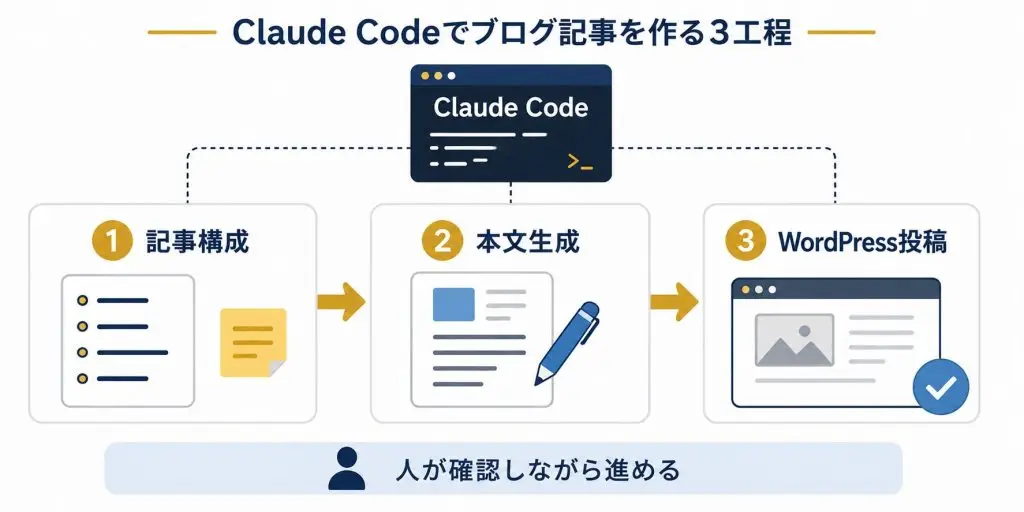
記事の構成を考えて、本文を書いて、WordPressに投稿するまでを一気通貫で進められます。
副業ブログでの活用法
私がブログ運営で毎日使っている場面を具体的に紹介します。
最も活用しているのが、記事の執筆補助です。
CLAUDE.mdにブログのルール・文体・読者ペルソナを書き込んでおくと、毎回同じ指示を繰り返す必要がなくなります。
実際の作業フローはこうです。
- キーワードと記事の方針をターミナルに入力する
- Web検索やブラウザ調査が使える環境なら、上位記事を調査して構成案を提示する
- 構成を承認後、本文を生成する
- 品質チェックを実行して修正する
- PythonスクリプトでWordPressに投稿する
「指示を出す→承認する→出力を確認する」の繰り返しで、1本の記事が完成します。
私がキーボードを打つ時間はかなり減りました。
2つ目の活用場面が、WordPressへの自動投稿です。
Pythonスクリプトと組み合わせて、Markdownで書いた下書きをGutenbergブロック形式に変換して投稿しています。
このブログでClaude Codeを使って実際に記事を書いた手順と実例を公開しています。
副業ブログ全体の収益化ロードマップはこちらです。Claude Codeをどの段階で導入すべきかも解説しています。
CLAUDE.mdで自分専用にカスタマイズする方法
CLAUDE.mdは、Claude Codeが毎セッション開始時に読み込む「永続的な指示書」です。
プロジェクトのルートフォルダに置くだけで機能します。
設定した内容はすべてのセッションに引き継がれるため 、毎回「ですます調で書いてください」と指示する必要がなくなるわけです。
副業ブログ運営で設定しておくと便利な項目をまとめました。
| 設定カテゴリ | 具体的な内容 |
|---|---|
| 文体ルール | ですます調・1文50字以内・段落3行以内 |
| 読者ペルソナ | 年齢・職業・ITリテラシー・悩みの定義 |
| 禁止表現 | 「これにより」「〜することが重要です」など |
| SEOルール | タイトル30文字以内・KWを先頭に・FAQは5問以上 |
| 投稿手順 | 下書き保存先・WordPress投稿スクリプトのパス |
| 内部リンク管理 | 既存記事のリストと接続ルール |
私はこのブログのCLAUDE.mdに20以上の項目を設定しています。設定が充実するほど、出力の再現性が上がります。
新しいルールを覚えさせるたびに、Claude Codeの使い勝手が向上していきます。
CLAUDE.mdの書き方と設定例はこちらで詳しく解説しています。
ChatGPT・Codex・Copilotとの使い分け
「どのAIツールを選べばいいか」という相談をよく受けます。4つのツールを比較しました。
| ツール | 強み | 弱み | 向く用途 |
|---|---|---|---|
| Claude Code | ファイル操作・エージェント・日本語品質 | 無料プランでは使えない(Pro/Max/Team等が必要) | ブログ運営・コーディング全般 |
| ChatGPT | 会話・画像生成・プラグイン豊富 | ローカルプロジェクト内の継続的なファイル編集は苦手 | 単発のアイデア出し・画像生成 |
| OpenAI Codex | コード修正・リポジトリ作業に強い | ブログ本文の自然さは指示設計に左右される | API経由の自動化・コーディング作業 |
| GitHub Copilot | エディタ内補完・IDE内支援に強い | 長い記事制作やWordPress運用全体の管理には向かない | コーディング中のリアルタイム補完 |
私の副業ブログ運営では、Claude Codeが最も使いやすい場面が多いです。
日本語の品質が高く、ファイル操作ができ、CLAUDE.mdで毎回読み込ませたいルールを固定できます。
CodexとClaude Codeをより詳細に比較した記事はこちらです。
料金・利用条件・注意点
Claude Codeは無料プランでは使えません。
利用にはPro / Max / Team / Enterprise、またはClaude Consoleなどの対応アカウントが必要です。
| プラン | 月額(月払い) | Claude Code |
|---|---|---|
| 無料 | $0 | ✗ 使えない |
| Pro | $20 | ✓ 使える |
| Max | $100〜 | ✓ 使える(上限高め) |
| Team | Standard $25 / Premium $125 | 全seatで利用可。Premium seatは利用上限が多い |
※ 2026年5月22日時点の価格です。申し込み前に公式ページをご確認ください。
副業ブログ用途なら、まずProプランで試すのが現実的です。
月$20(2026年5月22日時点)は約3,000円。長時間のコード作業や複数プロジェクトを並行する場合は、Maxも検討します。
料金の目安はClaude Codeの料金解説でまとめています。
インストールに関する注意点:
ネイティブインストール(PowerShellまたはcurlコマンド)を使うと自動更新が有効になります。
Homebrewや WinGet 経由でインストールした場合は、手動でアップデートが必要です(brew upgrade claude-code または winget upgrade Anthropic.ClaudeCode)。
よくある質問
- Claude Codeは無料で使えますか?
- いいえ、無料プランでは使えません。Pro / Max / Team / Enterprise、またはClaude Console等の対応アカウントが必要です。個人利用であればProプランから始められます(2026年5月22日時点:月$20)。Enterpriseは契約形態により条件が異なる場合があります。Claude Console経由でも利用でき、その場合は使用量に応じた料金が発生します。
- プログラミングの知識は必要ですか?
- 基本的な使い方だけであれば、不要です。「この記事の下書きを作って」「このファイルを修正して」と自然な日本語で指示を出すだけで動きます。ただし、PythonスクリプトやWordPress連携など発展的な使い方では、最低限のコマンド操作知識があると助かります。
- WindowsとMacどちらに対応していますか?
- 両方に対応しています。Windows(x64・ARM64)、macOS(Intel・Apple Silicon)、Linuxに対応しており、Web版やVS Code拡張機能、デスクトップアプリでも使えます。Windowsの場合はGit for Windowsのインストールも推奨されています。
- ChatGPTとの違いは何ですか?
- 最大の違いは「ファイルに直接触れるかどうか」です。ChatGPTはブラウザ上で回答を返すだけですが、Claude Codeはターミナルからプロジェクトフォルダに入り込み、ファイルを編集したりコマンドを実行したりします。継続的なプロジェクト管理が得意な点も特徴です。
- 副業ブログ以外の用途はありますか?
- たくさんあります。本来はコーディングツールなので、Webアプリ開発・スクリプト自動化・GitHubとの連携・CI/CDパイプライン構築などが得意です。副業ブログの文脈では、記事執筆補助・WordPressへの自動投稿・SEO分析スクリプト作成などに使えます。
まとめ
Claude Codeは「プログラマー専用のツール」だけではありません。副業ブログ運営のような文書作業にも十分に使えます。
この記事のポイントをまとめます。
- Claude Codeは無料プランでは使えず、個人利用ならProプラン(月$20〜)から使えるAIエージェント
- 環境が整っていれば、インストール自体は短時間で完了
- ファイル編集・コマンド実行・記事執筆補助まで対応
- CLAUDE.mdに指示を書くと、設定が毎回引き継がれる
- 副業ブログでは「記事執筆→WordPress投稿」の流れで活用できる
個人利用なら、Proプランへの加入とインストールから始めるのがわかりやすいです。
最初は「このファイルを要約して」「この見出しを直して」程度の使い方で十分です。私もそこから始めました。
使い続けるうちに、自分のブログ運営に合った使い方が自然と見えてきます。